摩托车叶骑,一个人、一辆车、一片叶子的慢旅行
0
2026-10-08

说实话,我第一次打开Photoshop想改个颜色的时候,整个人是懵的,菜单栏里一堆“图像”“图层”“选择”,光看名字就头大,后来用久了才发现,PS改色这件事,核心就一句话:告诉软件“你要改哪块”,再告诉它“改成什么颜色”。 听起来像废话对吧?但90%的新手卡住,都是因为没搞清楚第一步——选区到底怎么做。
咱们就按这个思路走,从最简单的到稍微需要点耐心的,一层层来,你不需要记住所有按钮,先记住几个最常用的就够活下去了。
PS里改色分两种情况,别搞混了:
前者需要精确选区,后者用调整图层或者颜色查找更顺手,下面分开说。
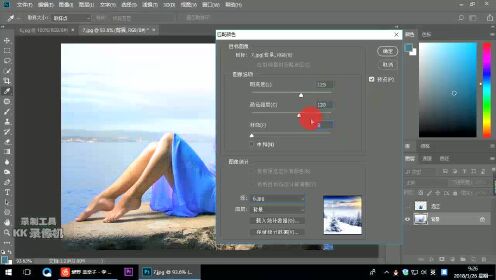
这是最常被推荐的方法,因为它真的快,你打开一张图,比如有个红苹果,想改成青苹果。
步骤是这样的:
是不是挺神奇?但这里有个坑:如果原图里红色和橙色、黄色混在一起,或者边缘模糊,滑块一拉,整片区域都会跟着变,连不想改的地方也变了。 这时候就需要配合下面的“蒙版”来擦。
对了,色相/饱和度面板下面还有两个小滑块,叫“着色”和“色相条范围”,你可以手动缩小影响范围,但说实话,新手用自动通道就够,先别折腾。
如果色相/饱和度搞不定,比如你想把皮肤上的红晕改成冷白皮,但不想影响衣服的红色,这时候“可选颜色”就派上用场了。
它藏在调整图层里,点开之后你会看到一个下拉菜单,里面有红色、黄色、绿色、青色、蓝色、洋红、白色、中性色、黑色,选“红色”,然后调整下面的青色、洋红、黄色、黑色四个滑块,比如把洋红往左拉,红色就会偏青;把黄色往右拉,红色会偏橙。
它比色相/饱和度更“克制”,因为它不是直接旋转色相,而是像调油墨一样微调,适合人像、产品图这种需要保留质感的地方。
如果你连选区都不想画,那就试试工具栏里的“颜色替换工具”(图标是一个画笔加一个小色块,可能藏在“画笔”或“修复画笔”的组里)。
用法简单到离谱:
但它的缺点也很明显:边缘容易糊,涂多了会有种“塑料感”,适合应急,或者对精度要求不高的图。
这种就是改“氛围色”了,比如你想把一张普通街景变成赛博朋克那种紫蓝调,打开“渐变映射”调整图层,选一个从深蓝到紫红的渐变,然后把图层混合模式改成“柔光”或“叠加”,再降低不透明度,整张图立马变了个世界。
或者用“通道混合器”,勾选“单色”再取消,然后手动调红绿蓝通道的输出比例,这个稍微有点绕,但网上搜“通道混合器 改色”有大把案例,跟着拉两下就懂了。
不管你用上面哪种调整图层,每个调整图层都自带一个白色蒙版,白色代表“全图生效”,你拿黑色画笔在蒙版上涂,涂到哪里,哪里的改色效果就消失。
这太重要了,举个例子:你用色相/饱和度把全图的红色都改成蓝色,结果人的嘴唇也变蓝了,像中毒一样,这时候选中蒙版,用黑色柔边画笔在嘴唇上轻轻擦,嘴唇就恢复原来的红色了。
所以改色流程通常是:先粗调,再用蒙版擦掉不需要改的地方。
| 你的需求 | 推荐方法 | 难度 |
| 单色物体换色(红→蓝) | 色相/饱和度 + 蒙版 | 低 |
| 人像肤色调整 | 可选颜色 + 蒙版 | 中 |
| 整体照片加色调 | 渐变映射 / 颜色查找 | 低 |
| 局部随手改色 | 颜色替换工具 | 低(但精度差) |
| 复杂多色区域分别改 | 通道混合器 + 蒙版 + 画笔 | 高 |
第一,图片模式要是RGB。 如果你打开的是CMYK模式(比如印刷用的图),很多调整图层会变灰不能用,菜单栏“图像”→“模式”→选“RGB颜色”就行。
第二,别忘了“取样”按钮。 在色相/饱和度面板里,有三个吸管图标,最左边那个是“取样”,点它,然后再在图上点你要改的颜色,它会自动帮你把色相范围锁定在那个颜色附近,比手动拉通道更准,很多人不知道这个,白折腾半天。
其实PS改色没有“唯一正确”的路径,我有时候也会用“画笔”直接涂颜色,然后把混合模式改成“颜色”或“色相”,效果反而更自然,工具是死的,你的眼睛是活的,多试几次,翻车了按Ctrl+Z,没什么大不了。
对了,如果你用的是PS 2020以后的版本,还可以试试“神经滤镜”里的“着色”功能,虽然那是给黑白图上色的,但反过来用也能找点灵感,就聊这么多,你去打开软件随便找张图点两下,比看十篇文章都有用。
发表评论
暂时没有评论,来抢沙发吧~