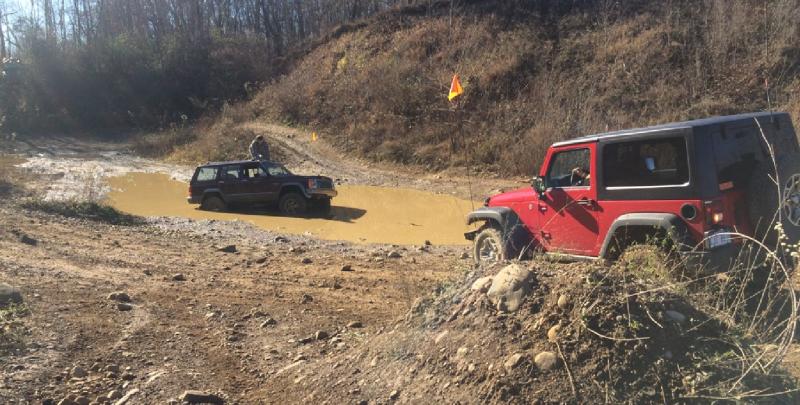
牧马人越野性能怎么样?我把车开进泥坑里试了试,结论有点意思
0
2026-10-08

说实话,我第一次想把佳明手表里的跑步数据导出来时,整个人是懵的,明明手表上能看到配速、心率、轨迹,可一旦想把这些东西挪到电脑上做点分析,或者发给教练看看,就不知道从哪下手了,后来折腾了几次,才慢慢摸清楚门道,今天我就用大白话,把“如何导出佳明数据”这件事掰开揉碎讲一遍,保证你听完就能自己动手。
佳明设备里的数据其实分好几类,导出方式完全不一样,别一上来就乱点,先对号入座:
绝大多数人问“如何导出佳明数据”,其实指的是第一类——活动记录,下面我就以这个为重点,顺带把其他情况也说清楚。
如果你平时用手机同步数据,那 Garmin Connect 这个 App 就是你的第一站,它导出数据的方式很直接,但藏得有点深。
但如果你想批量导出,手机 App 就有点力不从心了,这时候得用电脑网页版。
登录 Garmin Connect 网页版,点左侧的“活动”列表,你可以一次勾选多个活动,然后点“导出”按钮,不过要注意,佳明对批量导出有限制,一次别选太多,否则会卡住,我一般一次选 20 条左右,分几次导。
这个方法最原始,但也最可靠,尤其适合老款佳明手表,用充电线把手表连到电脑上,它会变成一个可移动磁盘。
注意:这样导出的文件是原始 .fit 格式,很多软件打不开,你需要用佳明官方的 Garmin Express 或者第三方工具(Fit File Tools)转成 .csv 或 .gpx 才能看。
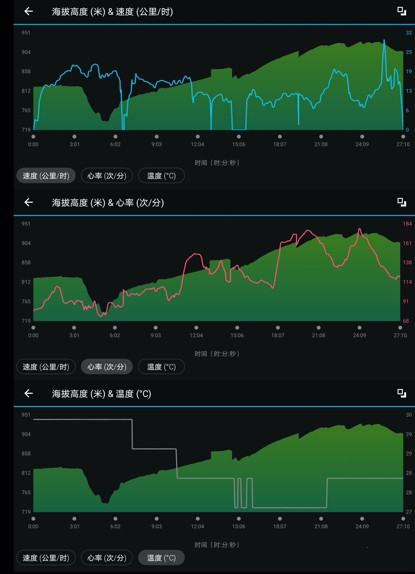
如果你导出数据是为了做 Excel 分析,或者导入到 Strava、TrainingPeaks 里,那 .fit 文件直接扔进去往往不行,这时候可以试试这些工具:
我个人的习惯是:佳明手表 → 电脑复制 .fit 文件 → Fit File Tools 转 .csv → Excel 打开,这样每一步都看得见摸得着。
很多人卡在这里,我列个表你就明白了。
| 格式 | 适合场景 | |
| .fit | 最全,含心率、功率、GPS、圈数等 | 原始存档、专业分析软件 |
| .gpx | 主要是GPS轨迹和简单时间 | 导入地图、路线分享 |
| .tcx | 轨迹+心率+圈数,不含功率 | 导入Strava、TrainingPeaks |
| .csv | 纯文本表格,每行一秒或一圈 | Excel分析、编程处理 |
那最简单:Garmin Connect App → 活动 → 右上角分享 → 导出为 .gpx,然后发微信、存网盘,随你,我经常这么干,把轨迹发给朋友,让他看看我跑了个什么鬼形状。
写到这儿,你应该已经清楚如何导出佳明数据了,其实核心就一句话:手机App导单次,电脑网页导批量,连电脑复制最原始,转格式靠第三方工具,别想太复杂,动手试一次就全明白了。


发表评论
暂时没有评论,来抢沙发吧~