
开车如何不熄火,从马路杀手到老司机的费曼式自救指南
0
2026-10-08

你有没有过这种经历?拿着一个U盘,在电脑上捅了半天插不进去,翻个面再试,还是不行,再翻回来,啪一下进去了,然后你愣住:刚才那两次到底在干嘛? 别不好意思,这事儿我也干过,USB接口看起来简单,但真要把它用明白,里面有不少门道,今天咱们就用费曼写作法的路子——说白了,就是像给邻居大妈讲明白一样——把USB接口怎么用这件事彻底捋清楚。
USB,全称Universal Serial Bus,翻译过来叫“通用串行总线”,名字听着唬人,其实你就把它想象成一条万能公路,以前电脑后面有好多条不同的路:接键盘的、接打印机的、接鼠标的,每条路长得都不一样,后来大家觉得太乱,就修了一条标准公路,什么车都能跑,这就是USB。
它的核心本事就两条:传数据和供电,你的U盘、鼠标、键盘、手机、移动硬盘,插上去能干活,靠的就是这两条。
先别急着插,咱们分步骤来。
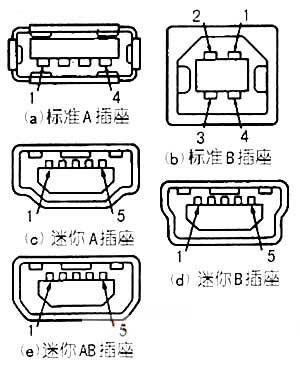
USB接口有好几种长相,你得先认脸:
你手里拿的设备是什么口,就先看清楚,别拿个C口线去捅A口设备,捅不进去还怪自己手笨。
对于USB-A,记住一个口诀:先看方向,再轻轻推,如果感觉有阻力,别硬怼,翻个面,硬怼的后果可能是把接口里的塑料舌片弄断,那这个口就废了。
对于USB-C,随便插,正反都行,但也要对准,别斜着往里戳。
插上之后,大多数系统会“叮咚”一声,然后任务栏弹出提示,如果没反应,先别慌:
用完U盘或移动硬盘,别直接拔,Windows右下角有个“安全删除硬件”的图标,点一下,等提示“可以安全移除”再拔,为啥?因为系统可能还在后台写数据,直接拔会损坏文件甚至烧毁U盘,虽然现在有些系统支持热插拔,但养成好习惯没坏处。
| 版本 | 别名 | 理论速度 | 常见接口 |
| USB 1.1 | Full Speed | 12 Mbps | 老式A口 |
| USB 2.0 | High Speed | 480 Mbps | A口、Micro-USB |
| USB 3.0/3.1/3.2 | SuperSpeed | 5 Gbps 起 | A口(蓝色)、C口 |
| USB4 | 40 Gbps | 仅USB-C |
看明白了吗?蓝色口的USB-A通常是3.0以上,速度比黑色口快得多,拷大文件的时候,插蓝口能省你一半时间。
问:USB接口插反了会烧吗?
答:正规设备不会,USB设计时就有防反插保护,插反了只是不通电,但别用蛮力。
问:为什么我的移动硬盘插前面板没反应?
答:台式机前面板的USB口供电可能不足,尤其是老机箱,插后面板主板原生口试试。
问:USB Hub有用吗?
答:笔记本接口少的话很有用,但别买太便宜的,供电不稳会掉盘,推荐带独立电源的Hub。
问:USB-C和雷电3是一回事吗?
答:不是,USB-C是接口形状,雷电3是传输协议,雷电3用USB-C口,但USB-C口不一定支持雷电3,买之前看清楚参数。
写到这儿,你基本上已经比90%的人更懂USB了,下次再插U盘的时候,你会知道为什么蓝口比黑口快,为什么有些线只能充电,为什么安全弹出不是矫情,这些东西没人教你,但知道了就是知道了,用起来就是顺手,好了,去翻翻你抽屉里那堆线,看看哪根是USB 3.0的,哪根是纯充电的——你会发现,原来生活里到处都是没搞明白的小机关。


发表评论
暂时没有评论,来抢沙发吧~