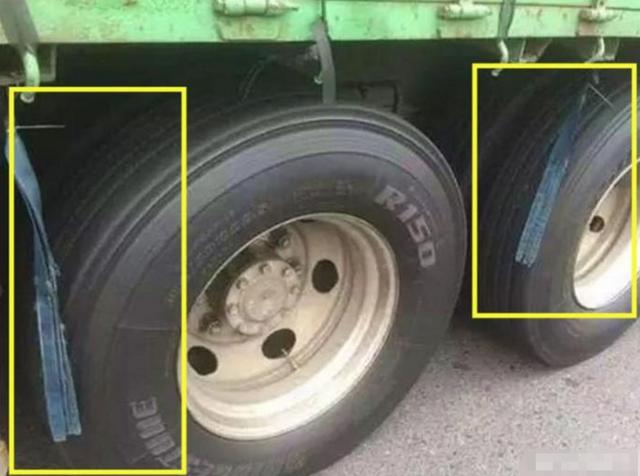
轮胎怎么看反正?别装反了,否则下雨天你会怀疑人生
0
2026-10-08

前几天我正赶稿子,噼里啪啦敲得正欢,突然发现空格键得按三四下才蹦出一个空格,那一刻,我的火气“腾”地就上来了,相信你也遇到过类似的情况:打字时某个键时灵时不灵,或者键盘整个儿时断时续,像在跟你玩捉迷藏,这就是典型的键盘接触不良,先别急着砸键盘或者下单买新的,很多时候这毛病咱们自己动动手就能解决。
我习惯用费曼那套法子来想问题——如果你没法用大白话把一件事讲清楚,就说明你还没真弄懂它,键盘接触不良说到底,就是电信号该通的时候没通,或者通得断断续续,那咱们就顺着信号的路径,从最简单的地方开始找原因。
很多人一上来就拆键盘,其实顺序错了,你得先判断问题出在键盘本身,还是电脑接口、系统设置那边。

这个简单的交叉测试能帮你省下一大半的折腾时间,我见过不少人把键盘拆得七零八落,最后发现是主机USB口松了,你说冤不冤。
如果确定是电脑这边的问题,那排查起来相对轻松。
台式机前置USB口用久了容易松,插上去晃晃悠悠的,你可以换到主板后置的USB口试试,如果是笔记本,换另一个USB口,USB口里面的金属弹片氧化或者被灰尘糊住,也会导致接触电阻变大,拿根牙签缠点棉花,蘸一点点酒精(千万别滴进去),轻轻擦擦接口内部的触点。
有些机械键盘带RGB灯,功耗不小,如果插在USB集线器上,或者老电脑的USB口供电不足,就会出现时断时续,Windows系统里有个“USB选择性暂停”设置,本意是省电,但有时会误伤键盘,你可以去控制面板 → 电源选项 → 更改计划设置 → 更改高级电源设置 → USB设置 → USB选择性暂停设置,把它改成“已禁用”试试。
偶尔系统抽风,把键盘认成了未知设备,打开设备管理器,看看“键盘”下面有没有黄色感叹号,有的话,右键卸载设备,然后拔掉键盘再重新插上,让系统重新装一遍驱动。
如果换电脑故障依旧,那咱们就得对键盘动手了,根据键盘类型不同,处理方式也不一样。
机械键盘单个键接触不良特别常见,尤其是热插拔键盘。
薄膜键盘便宜,但接触不良修起来挺磨人,通常是三层导电膜之间的触点脏了或者氧化,拆开后,用酒精棉轻轻擦拭导电膜上的触点(黑色的那层)和橡胶碗底部的导电涂层,如果导电涂层已经磨损脱落,那基本可以宣告退休了,因为很难补。
| 故障现象 | 最可能的原因 | 优先尝试 |
|---|---|---|
| 整个键盘时好时坏,动动线就好 | 线材内部断线或USB口松动 | 换USB口、扭动线材测试 |
| 单个按键不灵,其他正常 | 轴体/导电膜/焊点问题 | 拔轴打磨、擦导电膜 |
| 多个相邻键同时不灵 | PCB走线断裂或排线松动 | 拆开检查排线、补焊 |
| 无线键盘偶尔断连 | 电池电压低或信号干扰 | 换电池、用延长线移接收器 |
拆键盘之前,一定一定一定要先拔掉电源或者关掉开关,有线键盘拔USB,无线键盘取电池,别带电操作,万一短路烧了主控,那就不是接触不良的事了。
拆下来的螺丝分类放好,别到时候多出来一颗,塑料卡扣用塑料撬棒慢慢撬,别用金属螺丝刀硬怼,容易留下撬痕甚至断卡扣,我第一回拆键盘就掰断过一个卡扣,心疼了好几天。
如果你试了上面这些还是不行,或者键盘还在保修期内,那就别犹豫了,联系售后,有些品牌售后其实挺痛快的,直接换新,但如果是几十块的薄膜键盘,修的成本可能比买新的还高,那就直接换吧,别跟自己较劲。
好了,我得去把那个空格键再按两下试试了——刚才擦完导电膜,感觉手感回来了不少,你也赶紧试试吧。


发表评论
暂时没有评论,来抢沙发吧~