
车险怎么买好?别听销售忽悠,看这一篇就够
0
2026-10-08

说实话,我第一次被问“蓝牙怎么打开”的时候,愣了一下,因为这玩意儿现在跟呼吸一样,平时根本感觉不到它存在,直到耳机连不上、文件传不了,才想起来:哦,它还没开,更麻烦的是,不同手机、不同电脑,打开蓝牙的地方还不太一样,下面我就按我平时帮人解决问题的思路,把这个事从头捋一遍,你看完要是还不会,那……那我也没办法了,但大概率不会。
你可以把蓝牙想成一根看不见的短电线,它把手机和耳机、手机和车机、电脑和鼠标连在一起,这根“电线”很短,一般十米以内,它不耗流量,也不花话费,但开着会费一点点电,所以不用的时候关掉,是省电的好习惯。
好,知道它是个啥了,我们来看怎么把它“打开”。
手机是最常问的,我分成安卓和苹果两边说,因为菜单名字不太一样。
绝大多数安卓手机,最快的办法是从屏幕顶部往下滑,滑下来之后你会看到一堆小图标,其中有一个长得像一个竖着的“B”字,或者一个蝴蝶结,点一下,它变蓝或者变亮,就是开了,如果没找到,再往下滑一次,展开全部快捷开关。
要是快捷开关里没有,就去设置里找,步骤是:
有些老安卓机在“无线和网络”里面,名字叫“蓝牙设置”,反正你就在设置里搜“蓝牙”两个字,一般都能直接跳过去。
iPhone有两种开法,一种是从屏幕右上角往下滑,打开控制中心,点那个蓝牙图标,但注意:控制中心里点一下只是临时断开,不是真正关闭,要彻底打开或关闭,得去“设置”里。
真正的开关在:设置 → 蓝牙 → 打开,这里打开了,控制中心那个图标才会是蓝色的实心状态,如果你只是想在控制中心点一下就连耳机,那也行,但第二天它可能自己又连上了,别问我怎么知道的。
电脑上问“蓝牙怎么打开”的人,多半是想连无线耳机或者传文件,我们分开看。
最快的办法:看屏幕右下角,点那个小三角箭头(显示隐藏图标),找到蓝牙图标,如果是灰色的,右键点它,选“打开蓝牙”,如果没有图标,就按Win + A打开操作中心,里面有个蓝牙按钮,点一下就行。
要是还没有,就去设置里:
有时候你会看到蓝牙开关是灰色的,点不了,那通常是驱动没装好或者飞行模式开着,先检查飞行模式,再去设备管理器里看看有没有黄色感叹号,这个我们后面说。
Mac 很简单,看屏幕右上角的菜单栏,有一个蓝牙图标(像个小蝴蝶结),点一下,选“打开蓝牙”,如果菜单栏没有,就去系统设置 → 蓝牙,打开开关,老版本的 macOS 叫“系统偏好设置”,里面也有蓝牙。
很多人不知道,飞行模式一开,蓝牙也会被强制关掉,而且有些手机在飞行模式下,蓝牙开关是灰色的,你点不动,所以如果你怎么都打不开蓝牙,先看看飞行模式是不是亮着,关掉它,再试蓝牙。
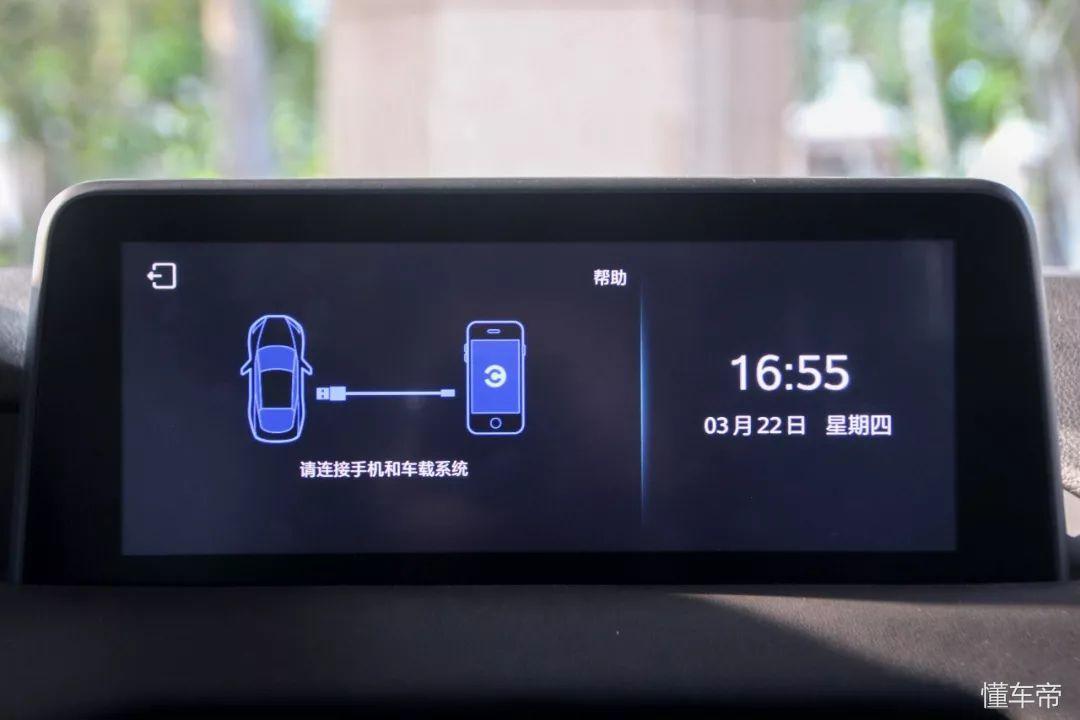
这种情况我遇到过好几次,一般是下面几个原因:
| 设备类型 | 最快打开方式 | 彻底开关位置 |
| 安卓手机 | 顶部下滑 → 点蓝牙图标 | 设置 → 蓝牙 |
| iPhone | 右上角下滑 → 点蓝牙图标(临时) | 设置 → 蓝牙 |
| Windows 10/11 | Win + A → 点蓝牙 | 设置 → 蓝牙和其他设备 |
| Mac | 菜单栏点蓝牙图标 | 系统设置 → 蓝牙 |
蓝牙打开了,但搜不到设备,或者连不上,常见原因就三个:距离太远、对方没进入配对模式、之前连过别的设备,耳机一般要长按电源键直到灯闪,才是配对模式,车机要选“添加新设备”,电脑要选“添加蓝牙或其他设备”,这些你打开蓝牙之后,系统一般会引导你,跟着点就行。
蓝牙版本不一样,传文件速度差别挺大,蓝牙5.0以上传小文件还行,传大视频还是用数据线或者WiFi直连吧,这个不是打开不打开的问题,是它本来就不适合干重活。
好了,写到这,你手里的手机、电脑、平板,应该总有一个能打开蓝牙了,要是还不行,那可能是设备真的有点脾气,重启一下,或者放它五分钟再试,有时候电子产品和猫一样,你越急它越不理你。

发表评论
暂时没有评论,来抢沙发吧~