
摩托车叶骑,一个人、一辆车、一片叶子的慢旅行
0
2026-10-08

说真的,我见过太多人把音箱插上电脑,然后一脸疑惑:“怎么没声?”或者“声音怎么这么闷?”——然后就放弃了,觉得音箱坏了,其实十有八九,电脑音箱如何设置这件事,不是音箱的问题,是设置没走对路,今天我就按费曼写作法的路子,用最人话的方式,把这件事掰开揉碎讲清楚,你跟着走一遍,基本能解决95%的日常音箱设置问题。
不管你是3.5mm圆头、USB接口还是蓝牙音箱,先确认一件事:音箱通电了吗? 我遇到过一位朋友,折腾半小时驱动,最后发现音箱电源灯根本没亮。
物理连接没问题后,进入系统层面,很多人的“没声音”其实是输出设备选错了,比如你插了音箱,但电脑还在往HDMI显示器输出声音。
| 操作系统 | 操作路径 | 关键检查项 |
|---|---|---|
| Windows 10/11 | 右键任务栏喇叭图标 → 声音设置 → 输出 | 选择正确的音箱设备;音量合成器里每个应用是否静音 |
| macOS | 系统设置 → 声音 → 输出 | 选中音箱名称;平衡滑块是否在中间 |
这里有个小坑:Windows的“空间音效”如果乱开,会让普通立体声音箱声音发虚,建议先关闭,听腻了再玩。
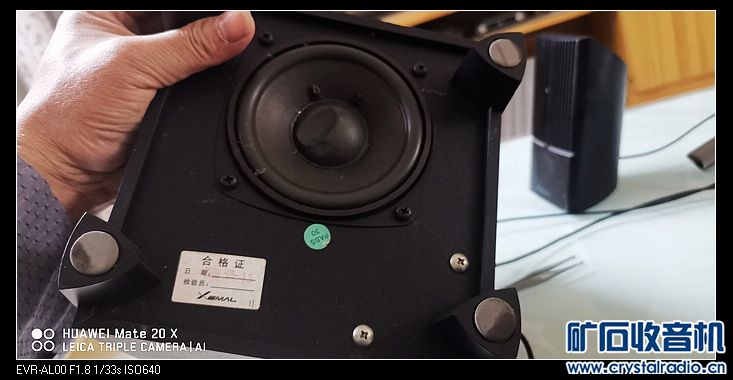
很多电脑音箱有一个主音量旋钮,还有一个低音/高音调节,如果电脑音量开满但音箱旋钮拧到最小,照样没声,正确做法是:
有些音箱还有“输入模式”切换(比如AUX vs USB vs 蓝牙),切错了自然没反应。
如果你用的是主板自带声卡(Realtek、Conexant等),可以打开Realtek音频管理器,里面有个“扬声器配置”,可以测试左右声道、设置音箱类型(立体声/5.1),把音箱类型选错成“耳机”或“环绕”,声音会怪怪的。
如果你用的是专业外置声卡或监听音箱,可能需要安装厂商驱动(比如Focusrite、Yamaha的驱动)。不装驱动,音箱可能只被识别成“USB音频设备”,音质和功能都打折。
参考文献方面,微软官方文档《Windows声音问题疑难解答》和苹果支持文章《更改Mac上的声音输出设置》都讲得很清楚,只是很多人懒得翻。
电脑音箱如何设置,不只是软件的事,两个音箱别贴墙太近,否则低音轰头,高音单元大致对准耳朵,形成等边三角形,如果桌子小,至少让音箱稍微朝内转一点。
别开着“响度均衡”听歌,那东西会压动态,想要现场感,先把均衡器拉平,再根据房间微调。
好了,按这个顺序走一遍:插对线 → 选对输出 → 拧对旋钮 → 看一眼驱动 → 摆好位置,九成问题当场解决,要是还没声……那可能真的该换音箱了,别问我怎么知道的。

发表评论
暂时没有评论,来抢沙发吧~