
摩托车叶骑,一个人、一辆车、一片叶子的慢旅行
0
2026-10-08

新买的无线耳机连不上,或者旧设备列表里躺着一堆“僵尸”蓝牙,看着就烦,更气人的是,有时候蓝牙自己偷偷开着,电量哗哗掉,这时候你心里就一个念头——怎么把这玩意儿给卸了? 别急,我刚开始也以为蓝牙是个能直接“卸载”的软件,后来才搞明白,它更像手机里的一个硬件开关,今天我就用大白话,把电脑和手机上“卸载”蓝牙的各种姿势给你捋清楚。
先问个根本问题:卸载蓝牙,到底是想干嘛? 你是想彻底不用它,还是只想删掉某个烦人的设备记录?或者只是想关掉省电?目标不一样,做法完全不同,我见过有人上来就删驱动,结果电脑没声音了,还得重装系统,那叫一个折腾,所以咱们分情况聊。
Windows电脑上,蓝牙是作为硬件和驱动存在的,所谓“卸载”,通常是卸载驱动或者禁用设备,这俩区别很大:卸载了,重启可能自动装回来;禁用了,它就彻底不动弹,直到你手动解禁。
右键“开始”菜单,选“设备管理器”,找到“蓝牙”那一栏,点开小箭头,你会看到一堆带“Bluetooth”字样的东西,英特尔无线蓝牙”、“蓝牙无线电收发器”,右键点它,菜单里有“禁用设备”和“卸载设备”。
注意啊,如果你勾选了“删除此设备的驱动程序软件”,那就真删了,下次想用,得去电脑品牌官网重新下载蓝牙驱动。别问我怎么知道的,说多了都是泪。
按 Win + I 打开设置,进“蓝牙和其他设备”,把蓝牙开关拨到“关”,这不算卸载,只是关了,但如果你在“更多蓝牙选项”里,把“允许蓝牙设备查找此电脑”也关掉,那基本就等于让它半退休了,表格对比一下更清楚:
| 操作 | 效果 | 恢复难度 |
| 设置里关开关 | 蓝牙不工作,但驱动还在 | 一键打开 |
| 设备管理器禁用 | 硬件被停用,图标消失 | 右键启用 |
| 设备管理器卸载 | 驱动被删,重启可能自动装回 | 需重装驱动或等系统自动 |
| 卸载并勾选删除驱动 | 彻底删除,需要手动下载驱动 | 去官网下载,较麻烦 |
手机上更简单,因为蓝牙是系统级功能,根本不给“卸载”,只能关闭或者删除配对记录,有些安卓机可以“停用”蓝牙系统应用?别试,大概率导致设置闪退。
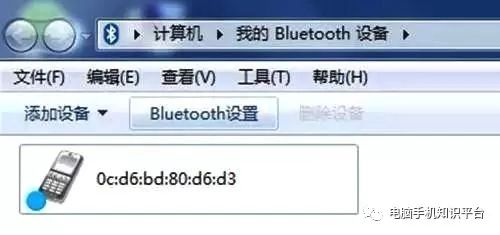
下拉通知栏,点蓝牙图标变灰,或者进“设置” → “已连接的设备” → “连接偏好” → 关掉蓝牙,想删掉某个设备?点设备名字旁边的齿轮,选“取消配对”或“忘记”,这就算把那个设备“卸载”了,如果你想彻底不让某个App用蓝牙,去“应用权限”里把“附近设备”权限关掉。
控制中心那个蓝牙图标,点一下是断开当前连接,但蓝牙其实还开着(为了AirDrop和Apple Watch),要真关,得进“设置” → “蓝牙” → 把开关拨掉,想删设备?点设备右边的“i”,选“忽略此设备”。iOS没有卸载蓝牙这回事,别白费劲。
有人问:我卸载了蓝牙,为啥键盘鼠标还能用?因为很多无线键鼠用的是2.4G接收器,不是蓝牙,还有人问:卸载蓝牙能省电吗?能,但微乎其微,不如关掉后台App,如果你卸载后蓝牙图标再也不出现,别慌,去“服务”里找“蓝牙支持服务”,把它启动类型改成“自动”,然后重启。
说白了,卸载蓝牙就是个“关、禁、删”三选一的游戏,想省事就关开关,想彻底就删驱动,但记得留好后路,我自己的笔记本蓝牙老断连,最后就是禁用再启用,比卸载管用多了,你试试看,哪个顺手用哪个。

发表评论
暂时没有评论,来抢沙发吧~