
摩托车叶骑,一个人、一辆车、一片叶子的慢旅行
0
2026-10-08

前两天我表弟火急火燎地打电话过来,说他新买的U盘插上电脑后“打不开”,让我赶紧过去看看,我到了之后发现,其实就是一个没初始化的新盘,系统里能看到,但没法直接存文件,他挠着头问我:“U盘还要初始化?我还以为插上就能用。”
这事儿还真不怪他,很多人第一次碰到这种情况都会懵,所以今天咱们就好好聊聊U盘如何初始化这件事,我会尽量说得像朋友聊天一样,把原理、方法和坑都给你讲明白。
你可以把U盘想象成一个刚买来的空白笔记本,这个笔记本有纸,但是没有画格子,也没有标页码,操作系统(比如Windows)想往里面写东西,却不知道该怎么下笔——因为它不认识这个“空白本子”的组织方式。
所谓初始化,其实就是给U盘建立一套文件系统,比如FAT32、NTFS、exFAT,它也会顺便清理掉U盘上原有的所有数据,让U盘回到一个“刚出厂”的可读写状态。
用费曼式的说法就是:初始化不是让U盘“通电”,而是告诉电脑:“嘿,这个盘我打算按这个规矩来存东西,你照着办。”
注意:初始化会清空所有数据,如果你U盘里有重要文件,先别急着动手,往下看。
第一个问题:数据还要不要?
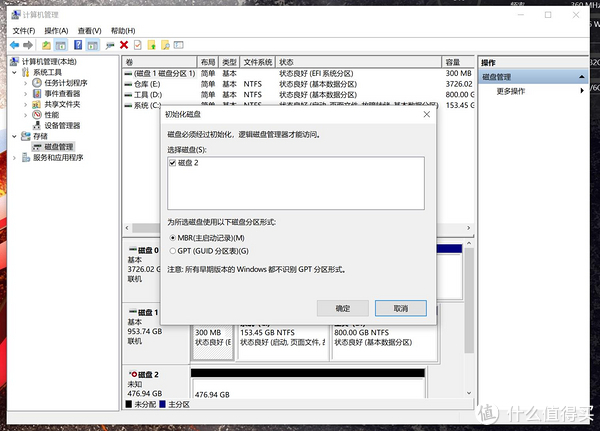
如果U盘里啥都没有,或者你根本不在乎里面的东西,那直接初始化没问题,如果有重要数据,千万别直接初始化——初始化不是“修复”,它是“重建”,你可以在初始化之前,先用数据恢复软件(比如Recuva、DiskGenius)试着把文件拷出来,不过要注意,恢复的成功率跟U盘损坏程度有关,不是百分之百。
第二个问题:U盘是不是物理坏了?
如果你把U盘插到不同电脑上,它都完全不认,或者插上后电脑卡死、发热严重,那很可能是硬件故障,这种情况下初始化也没用,该换就换吧。
这是最稳妥、最接近“系统底层”的做法,步骤不复杂:
这个方法的好处是:你能清楚看到U盘的真实状态,不容易被第三方软件忽悠。
如果U盘在“此电脑”里能看到盘符,只是打不开,那你可以:
注意:如果这里报错“Windows无法完成格式化”,那就回到方法一,用磁盘管理去操作。
| 文件系统 | 适合场景 | 单文件最大 | 兼容性 |
| FAT32 | 老设备、车载音响、小容量U盘 | 4GB | 几乎万能,但存不了大电影 |
| exFAT | 现代U盘、跨Windows和Mac | 几乎无限制 | 很好,推荐日常用 |
| NTFS | 只在Windows上用,需要文件权限 | 几乎无限制 | Mac默认只能读不能写 |
我个人的习惯:普通U盘一律用exFAT,省心。
Mac上初始化U盘更简单:打开“磁盘工具”,选中U盘,点“抹掉”,然后选格式(建议exFAT或Mac OS扩展),再点“抹掉”就行,不过要注意,如果你之后要插到Windows电脑上用,别选“Mac OS扩展”,选exFAT。
最后说一句:初始化U盘不是什么高深技术,它就像给空本子画格子,你只要记住——先备份,再动手;选对文件系统;别怕失败。 好了,我去给表弟回电话了。

发表评论
暂时没有评论,来抢沙发吧~