
找不到车主怎么办?别慌,这几招比干等着强多了
0
2026-10-09

说实话,我第一次接触USB的时候,也干过一件蠢事——拿着U盘往电脑上怼了半天,翻来覆去就是插不进去,差点把接口给捅坏了,后来才发现,原来USB口是有正反面的,这件事让我明白了一个道理:看起来越简单的东西,往往越容易让人犯迷糊,今天咱们就聊聊USB怎么连接这件事,保证你看完以后,不管是插U盘、接打印机、还是连手机传文件,都能心里有数。
我是按照费曼学习法的思路来写这篇文章的,什么意思呢?就是假设你面前坐着一个完全不懂电脑的人,我得用大白话把这事儿说明白,不能堆术语糊弄人,如果你看完觉得“哦,就这么回事啊”,那说明我写到位了。
USB的全称是Universal Serial Bus,翻译过来叫“通用串行总线”,你不用记这个名字,只需要知道它就是一个统一的标准接口,以前电脑后面有一大堆乱七八糟的接口,每个设备对应一个,换了电脑就得换线,后来大家觉得太麻烦了,就搞出了USB这个东西——用一根线,把键盘、鼠标、U盘、打印机、手机全给连上。这就是它的核心价值:通用。
那USB怎么连接呢?咱们分几个层面来说,从最基础的物理插拔,到系统识别,再到不同设备之间的连接方式。
这是最基础也是最容易翻车的一步,我先说几个关键点:
我有一个小窍门:插USB-A的时候,先轻轻往里推,如果感觉到明显的阻力,立刻停手,翻面再试。千万别用力怼,怼坏了接口维修费可不便宜。
物理连接插好了,接下来就是系统层面的事了,电脑怎么知道你把U盘插上了?
当你把USB设备插进接口后,电脑会做这么几件事:
这个过程通常很快,一两秒钟就完成了,但有时候你会遇到电脑没反应的情况,别急,咱们后面会讲怎么排查。
USB连接不是只有“插U盘”这一种场景,我整理了一个表格,把常见设备都列出来了:
| 设备类型 | 接口类型 | 连接要点 |
| U盘/移动硬盘 | USB-A 或 USB-C | 插好后等电脑识别,在文件管理器里找到盘符 |
| 打印机 | USB-B(方形口) | 先装驱动再插线,或者插线后按提示装驱动 |
| 手机 | USB-C 或 Lightning | 插上后手机上要选择“传输文件”模式 |
| 键盘/鼠标 | USB-A | 即插即用,基本不需要额外操作 |
| 外置光驱 | USB-A 或 USB-C | 可能需要额外供电,建议插在电脑原生接口上 |
这里特别说一下手机连接电脑的情况,很多人插上手机后发现电脑里找不到手机的文件,以为线坏了,其实不是,是手机默认只充电,不传数据。你需要在手机屏幕上拉下通知栏,把USB模式从“仅充电”改成“传输文件(MTP)”,这个操作很多人不知道,但特别重要。
这个问题太常见了,我按从简单到复杂的顺序给你几个排查思路:
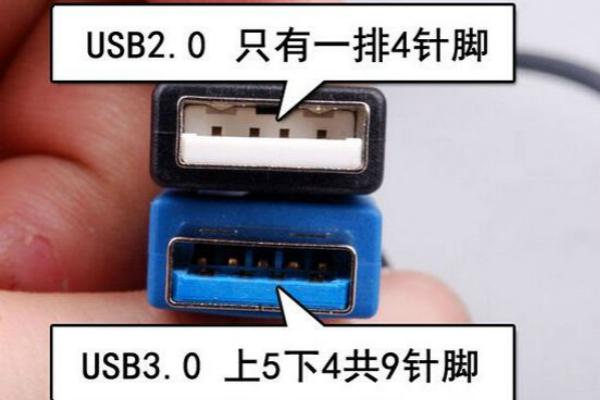
你可能听说过USB 2.0、USB 3.0、USB 3.1、USB 3.2这些名词。数字越大,传输速度越快。USB 2.0的传输速度大概是30MB/s左右,USB 3.0能到300MB/s以上,但实际速度还取决于设备本身,比如你用一个USB 3.0的U盘插在USB 2.0的接口上,速度还是按2.0来。
不过对于日常使用来说,插键盘鼠标、传个文档照片,USB 2.0完全够用了。只有传大文件、接高速移动硬盘的时候,才需要关注版本问题。
拔USB设备的时候,尤其是U盘和移动硬盘,最好先点击“安全弹出”再拔。虽然现在很多系统支持热插拔,但如果在数据还在读写的时候直接拔掉,可能会导致数据丢失或者设备损坏,我见过太多人因为直接拔U盘导致文件损坏的例子了,养成好习惯,不差那两秒钟。
好了,关于USB怎么连接这件事,基本上就聊透了,从插进去到能用,中间涉及的每一步我都掰开揉碎说了一遍,下次再遇到插不进去或者没反应的情况,你应该知道该怎么办了。


发表评论
暂时没有评论,来抢沙发吧~