
如何高速不飘,从车比人凶到人车合一的实战心法
0
2026-10-08

说实话,我第一次听到“reset键”这个词的时候,脑子里蹦出来的画面是小时候玩红白机,卡带了就拼命按那个小小的复位按钮,后来家里装了路由器,网络一卡,我妈就在旁边喊:“你去把那个什么reset按一下!”结果我拿着牙签对着那个小孔捅了半天,网络没恢复,反而把宽带账号密码全搞丢了,被骂了一顿,所以今天我们就来好好聊聊——reset键到底怎么按,别笑,这真的是个技术活,按错了轻则设置全丢,重则设备变砖。
用费曼的话来说,reset键就是设备的“后悔药”,它不负责帮你解决问题,它只负责让设备忘掉一切,回到刚出厂时那个懵懂无知的状态,你想想,你手机里的“恢复出厂设置”是不是也是这个逻辑?Reset的本质不是修复,而是清空。这一点极其重要,因为很多人以为按了reset,网络就会变好、卡顿就会消失,其实你只是把设备脑子里记的东西全抹掉了。
为什么会有这个键?因为电子设备有时候会“脑子短路”——比如路由器里的固件跑飞了、手机系统卡在某个死循环里、或者你忘了自己设的管理员密码,这时候软件层面已经救不回来了,只能靠一个物理层面的硬开关,直接给设备一个“强制重启并清空配置”的信号。
这就跟不同人家的门锁长得不一样是一个道理,你要是拿着牙签去捅手机的reset孔,那肯定捅不出来。
你看,光是从形态上,reset键就已经千差万别了,所以第一步永远不是“按”,而是找到它、认出它。
我见过太多人因为手快,按完才后悔,这里我用血泪教训给你列出来:
这是最最常见的需求,操作步骤其实很死板:
注意:如果你家的光猫是路由模式,路由器reset后可能需要重新拨号,如果你是光猫拨号、路由器只是做AP,那reset后路由器会变成路由模式,反而可能上不了网,需要改回AP模式,这一点说明书上通常不写,但非常关键。
手机没有专门的reset孔,按reset键”其实是一套组合键,以大部分安卓机为例:
这个过程会清空你手机里所有数据,包括照片、微信聊天记录、应用,所以能进系统的话,最好在设置里点“恢复出厂设置”,而不是用按键硬复位。
这个稍微硬核一点,你需要关机拔掉电源,打开机箱侧板,找到主板上那颗纽扣电池,电池旁边通常有个两针或三针的跳线帽,旁边印着CLR_CMOS或JBAT1,把跳线帽从原来的位置拔下来,插到另外两个针脚上,等10秒,再插回原位,或者更简单——直接把纽扣电池抠下来,等30秒再装回去,这就相当于按了主板的reset键。
以AirPods为例:把耳机放回充电盒,盖上盖子等30秒,然后打开盖子,按住充电盒背后的圆形按钮,直到指示灯开始闪白光,这就是复位了,智能手表通常是在设置里找“恢复出厂”,或者长按侧边两个按键10秒以上。
| 设备类型 | 按键方式 | 按住时长 | 复位后的结果 |
|---|---|---|---|
| 家用路由器 | 牙签戳小孔 | 5-10秒 | 清空所有设置,需重新配置宽带和WiFi |
| 安卓手机 | 电源+音量加 | 10-15秒 | 进入Recovery,可清空所有用户数据 |
| iPhone | 音量加、音量减、长按电源 | 约10秒 | 强制重启,不丢数据(除非进恢复模式刷机) |
| 电脑主板CMOS | 跳线帽或抠电池 | 10-30秒 | BIOS设置归零,时间恢复默认 |
| 蓝牙耳机 | 长按充电仓按钮 | 10-15秒 | 清除配对记录,可重新连接 |
因为复位只是第一步,复位后的重新配置才是真正的坑,我见过有人把路由器reset了十几次,每次都上不了网,最后发现是宽带账号输错了,还有人手机恢复出厂后,发现需要Google账号验证,结果密码早忘了,手机直接变砖。
所以记住这个顺序:先确认自己记得所有必要的账号密码 → 再按reset → 按完立刻重新配置。如果你不记得宽带账号,先打运营商客服电话问清楚,如果你不记得手机锁屏密码和账号密码,别轻易恢复出厂。
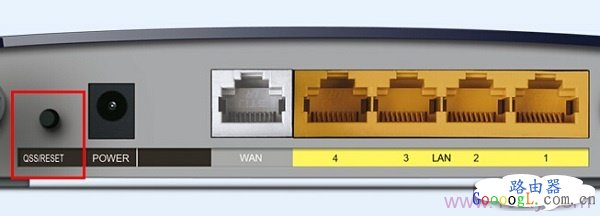
有些设备的reset键需要在特定状态下按才有效,比如有些光猫必须拔掉光纤再按,有些路由器必须等系统完全启动后再按,说明书这时候比任何网上教程都靠谱。
Reset键其实分两种:软复位和硬复位,软复位通常是通过系统菜单里的“恢复出厂设置”完成的,它会保留固件版本,只清用户数据,硬复位就是你拿针戳的那个孔,它有时候还会触发固件回滚到出厂版本,所以如果你刚升级了路由器固件,发现不好用,按reset硬复位可能会帮你退回旧版本——但这不是绝对的,取决于厂商设计。
好了,关于reset键怎么按,我能想到的实用信息基本都在这儿了,下次再遇到设备卡死,别急着找牙签,先想想自己能不能承受“失忆”的代价。


发表评论
暂时没有评论,来抢沙发吧~